
Como está o atendimento hoje
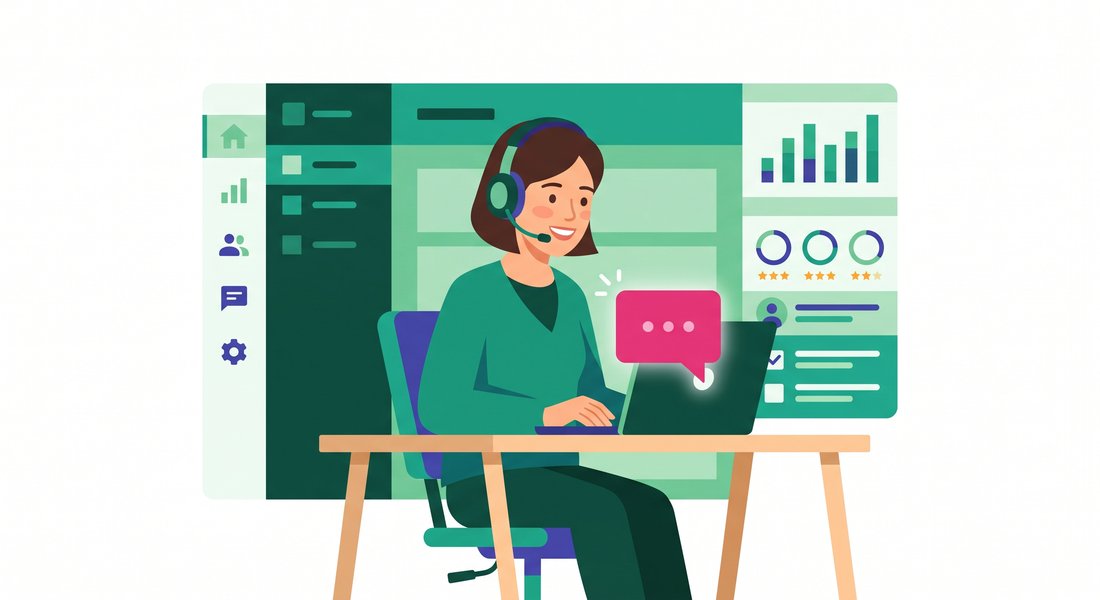
Distribuição de atendimentos
Quantas conversas cada atendente já resolveu, no total.
Sua equipe agora
Quem está ativo, quantas conversas já atendeu, e a nota média de cada um.
Pagamento

Conexão WhatsApp
Status geral

Quando ligado, o bot responde automaticamente às mensagens recebidas no WhatsApp.
Modo de teste

Quando ativo, o bot só responde aos números listados abaixo e ignora completamente qualquer outro número — ideal para testar com o número real sem afetar hóspedes.
Pausar/retomar bot para um número específico

Funciona com certeza se essa pessoa já apareceu na lista "Conversas em atendimento humano" abaixo (aí use o botão daquela lista). Digitar um número aqui de forma avulsa só funciona se a próxima mensagem dela chegar no formato padrão do WhatsApp — algumas contas usam um identificador diferente (@lid) que não corresponde diretamente ao número digitado.
Configurações gerais

Desligado, o bot nunca manda o lembrete abaixo nem encaminha ninguém pra atendente por inatividade sozinho — só reage a quem escreve. Não afeta o botão manual "Encerrar por inatividade" do painel de Atendimentos, que continua funcionando normalmente. Contas de clínica já nascem com isso desligado (não costuma fazer sentido num fluxo de agendamento), mas dá pra ligar aqui se quiser.
Menu do bot

Usuários

Cada atendente entra com o próprio login em /atendimento.html, liga o status de
"disponível" e recebe as conversas por rodízio, entre quem está online. Administradores acessam
este painel de configuração; atendentes só veem e respondem as conversas atribuídas a eles.
Minha conta
Seu e-mail (usado se você precisar redefinir sua própria senha) e a verificação em duas etapas.
Setores
Divida sua equipe por área (ex: Reservas, Financeiro, Suporte). Um atendente pode estar em vários setores ao mesmo tempo — configure isso em "Usuários". Pra uma conversa realmente cair num setor, crie um item do tipo "Atendente" no Menu do bot e escolha o setor nele — sem isso, setor nenhum muda o comportamento de nada.
Importante: se uma conversa está vinculada a um setor e ninguém desse setor está disponível, ela fica esperando só por alguém dele — não é distribuída pra outro atendente fora do setor, mesmo que esteja livre.
Categorias de conversa

Marque de onde cada conversa veio (Booking, site, currículo...) — aparece como um ícone na lista do atendimento e pode ser usado pra filtrar. "WhatsApp" é a categoria padrão (usada quando nenhuma outra é escolhida) e, em contas de hotel/personalizado, não pode ser excluída (em contas de clínica, pode).
Modelos de orçamento
Mensagens prontas que o atendente pode gerar dentro de uma conversa (botão "Gerar orçamento"),
preenchendo só os dados que mudam a cada cliente — em vez de copiar/colar e editar o texto à mão.
Escreva a mensagem normalmente e marque o que muda a cada orçamento com
{{assim}} — ex: {{adultos}}. O nome dentro das chaves vira a pergunta que
o atendente responde na hora de gerar.
Tipos de quarto
Cadastre os tipos de quarto do hotel (ex: "Suíte casal", "Standard duplo") — eles aparecem como
botões pra clicar na hora de gerar um orçamento (numa variável chamada algo com "quarto" no nome,
como {{tipo_quarto}}), em vez do atendente ter que digitar.
DDDs monitorados
Pra situações como uma campanha de trote mandando gente de uma região específica pro seu número. Toda conversa NOVA vinda de um DDD cadastrado aqui já nasce marcada com a categoria "Suspeita" (visível pra qualquer atendente na aba "Suspeitas" do painel de atendimento, mesmo antes de alguém assumir a conversa). Escolha o modo com cuidado — hóspedes de verdade também têm esses DDDs:
Monitorar: o bot responde normalmente, só marca a conversa pra ficar visível.
Silenciar: o bot não responde sozinho — fica esperando um atendente decidir.
Mais protetor, mas hóspedes reais desse DDD não recebem resposta automática até alguém notar.
Desligada, nenhuma conversa nova é marcada por DDD e a aba "Suspeitas" some do painel de atendimento — use se a sua equipe não pretende usar essa função. Não apaga os DDDs cadastrados abaixo, só para de aplicá-los.
Atendimentos
Acompanhe o atendimento humano em três momentos: quem está sendo atendido agora, quem ainda espera alguém, e o histórico do que já foi encerrado.
Relatórios de atendimento
Métricas por atendente: quantas conversas cada um já atendeu, quantas estão ativas agora, a nota média das avaliações que os hóspedes deram (via "Encerrar com avaliação" no painel de atendimento), e o tempo médio que leva pra responder desde a última mensagem do hóspede.